
無料版 公開中
使い方
1枚の絵を読み込んでから、YouTubeで配信するまでの流れです。画面は改良にあわせて変わることがあります。
必要なもの
- Windowsのパソコンと、Google Chrome または Microsoft Edge
- Webカメラ(ノートパソコン内蔵のものでも使えます)
- キャラクターの絵:目を開けて口を閉じた立ち絵が1枚あれば始められます。背景を透過したPNGがおすすめです
- 配信する場合は OBS Studio(無料の配信ソフト)
はじめての方は、サンプルのキャラクター「HONOKA」で試せます。アプリを開くと最初から読み込まれています。
アプリを開く
開き方は2つあります。試すだけならブラウザで、配信に使うなら起動用ファイルがおすすめです。
| ブラウザで開く | 無料版を開く(ChromeかEdgeで開いてください)。インストールは不要です。 |
|---|---|
| 起動用ファイルで開く (配信向け) | 起動用ファイル(AvatarCamera.zip)をダウンロードし、展開した「AvatarCamera.bat」をダブルクリックします。アプリ専用の窓で開き、OBSなどの窓の裏に隠れても、キャラクターが止まらなくなります。 |
起動用ファイルを初めて開くと、Windowsが「PCが保護されました」と表示することがあります。「詳細情報」→「実行」を押してください。中身は、ChromeまたはEdgeでこのアプリを開くだけの短い命令です。
読み込んだ絵や設定は、お使いのブラウザの中に保存され、サーバーには送られません。
読み込んだ絵や設定は、お使いのブラウザの中に保存され、サーバーには送られません。
画面の見方
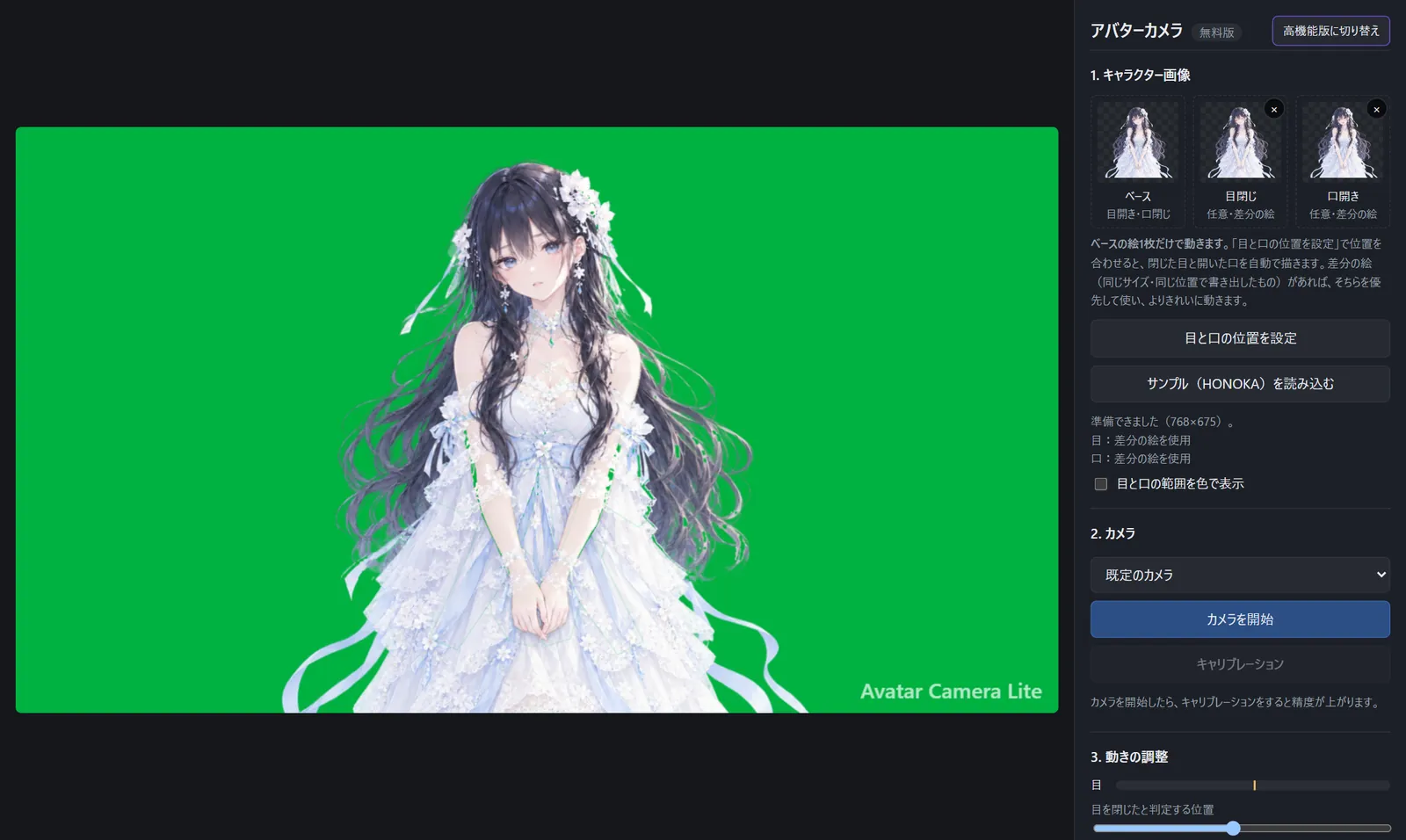
1絵を読み込む
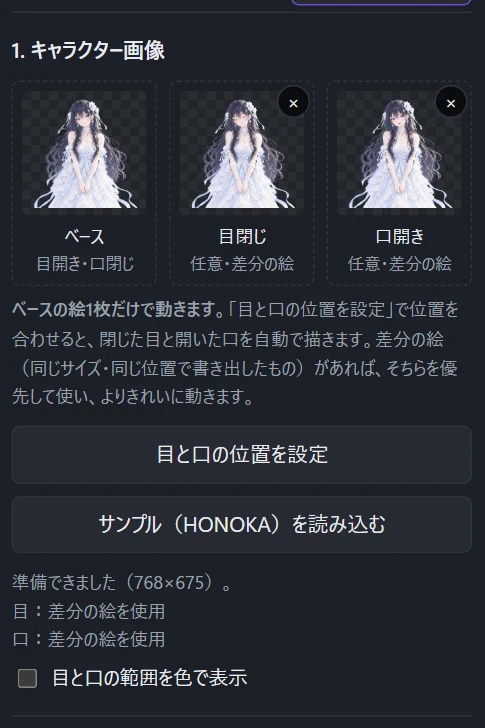
- 「ベース」の枠をクリックして、目を開けて口を閉じた絵を選びます(ドラッグ&ドロップでも入れられます)。
- 目を閉じた絵・口を開けた絵(差分の絵)があれば、「目閉じ」「口開き」にも入れます。なくても大丈夫です。
- 下に「準備できました」と出れば完了です。差分の絵を使っているか、自動で描いているかも表示されます。
差分の絵のコツ:ベースと同じサイズ・同じ位置で書き出してください。ペイントソフトでレイヤーの表示を切り替えて、それぞれ書き出すのが簡単です。アプリがベースとの違いから、目と口の範囲を自動で見つけます。
2目と口の位置を合わせる
差分の絵がない場合は、ここで目と口の位置を教えます。「目と口の位置を設定」を押すと、顔のまわりが拡大されます。
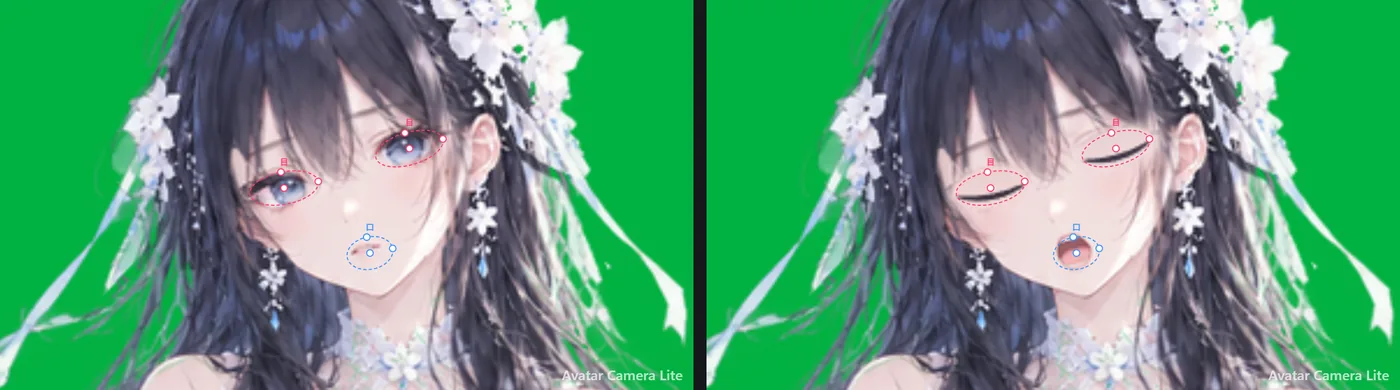
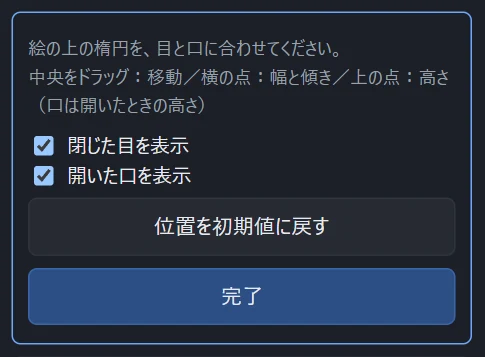
| 中央の点 | ドラッグで移動 |
|---|---|
| 横の点 | 幅と傾き(顔が傾いた絵は、目の傾きに合わせます) |
| 上の点 | 高さ(口は、開いたときの高さ) |
赤い楕円を両目に、青い楕円を口に合わせたら「完了」を押します。
目に前髪がかかっている絵は、閉じた目を描くときに前髪も肌の色で覆われます。気になる場合は、目を閉じた差分の絵を用意してください。
3カメラとキャリブレーション
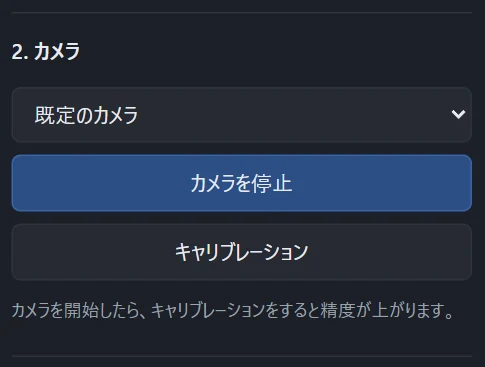
- 使うカメラを選び、「カメラを開始」を押します。ブラウザにカメラの使用を聞かれたら「許可」を選びます。
- 「キャリブレーション」を押し、画面の指示に従います。
- 普段の顔で、正面からカメラを見る
- 目を閉じる(終わると音が鳴ります)
- 口を大きく「あー」と開ける
あなたの目や口の大きさに合わせて判定するので、動きが正確になります。普段の顔が、首の動きの「正面」の基準にもなります。
4動きを調整する
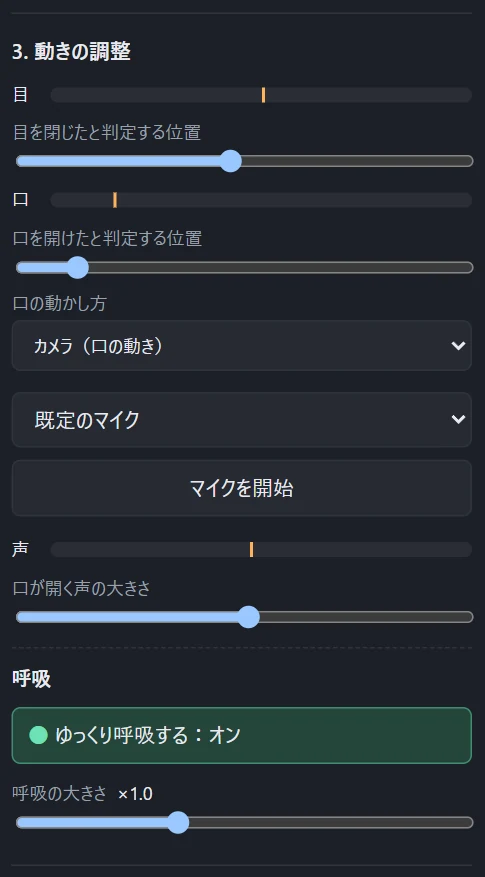
メーターは、今の目・口・声の大きさを表します。オレンジの線を超えると「閉じた」「開いた」と判定します。線の位置はスライダーで動かせます。
| 目が閉じっぱなし | 「目を閉じたと判定する位置」を右へ |
|---|---|
| しゃべっても口が開かない | 「口を開けたと判定する位置」を左へ |
| 黙っていても口が開く | 「口を開けたと判定する位置」を右へ |
- 口の動かし方:カメラ(口の動き)、マイク(声の大きさ)、両方、から選べます。マスクをしているときや、カメラが遠いときはマイクが便利です。
- 呼吸:「ゆっくり呼吸する」をオンにすると、体がゆっくり上下します。大きさも変えられます。
5OBSで配信する
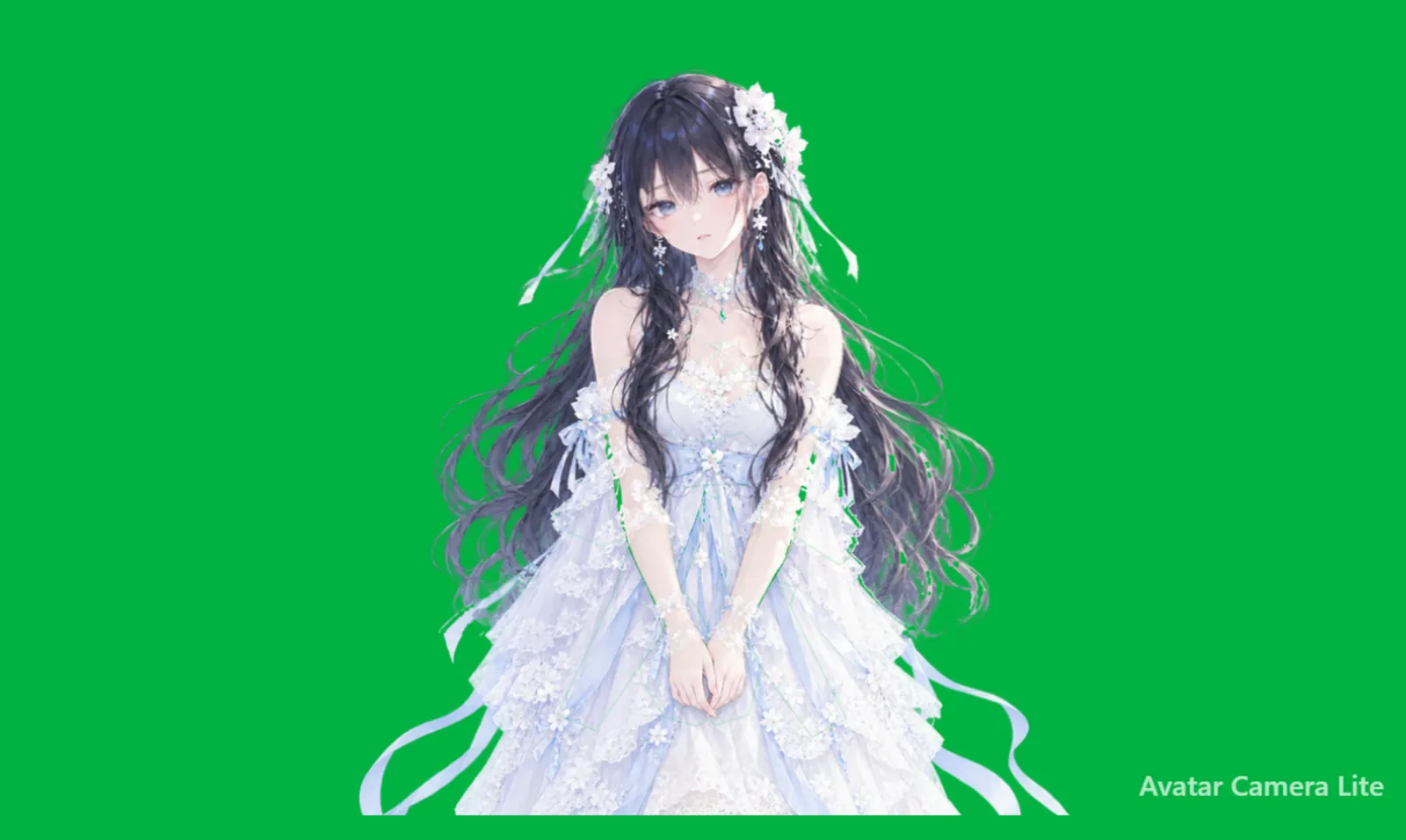
- アプリで、背景を「グリーンバック」にし、大きさと位置を調整して「配信画面にする」を押します。
- OBSの「ソース」で「+」→「ウィンドウキャプチャ」を追加し、アプリの窓を選びます。キャプチャ方法は「Windows 10(1903以降)」を選び、「マウスカーソルをキャプチャ」のチェックを外します。
- 追加したソースを右クリック →「フィルタ」→「+」→「クロマキー」を追加します(色の種類:緑)。
- あとはいつもどおり、OBSでYouTubeのストリームキーを設定して配信を始めます。
エフェクトを付ける
- 「配信画面」の欄の「エフェクト」で、キャラクターの手前にキラキラやハートを出せます(高機能版は桜吹雪・雪・雨・雷・紙吹雪・流れ星も)。「量」で多さを変えられます。
- 高機能版の「爆発!」ボタン(または B キー)で、その場で1回だけ爆発が起き、キャラクターが少し揺れます。ほかのエフェクトを流している最中や、エフェクトがオフのときでも使えます。
- 配信中は E キーでオン・オフできます(アプリの窓が選ばれているとき)。
- グリーンバック・ブルーバックのときは、クロマキーで抜いても色が濁らないよう、半透明を使わずにくっきり描きます。
注意:アプリの窓を最小化すると、キャラクターが止まります(起動用ファイルから開いた場合は、ほかの窓の裏に隠れても動き続けます。ブラウザで直接開いた場合は、窓が完全に隠れると止まることがあります)。また、OBSで同じWebカメラを使っていると、アプリからカメラを開けないことがあります。
高機能版の使い方 準備中
高機能版は現在準備中です。公開後に使える機能を紹介します。
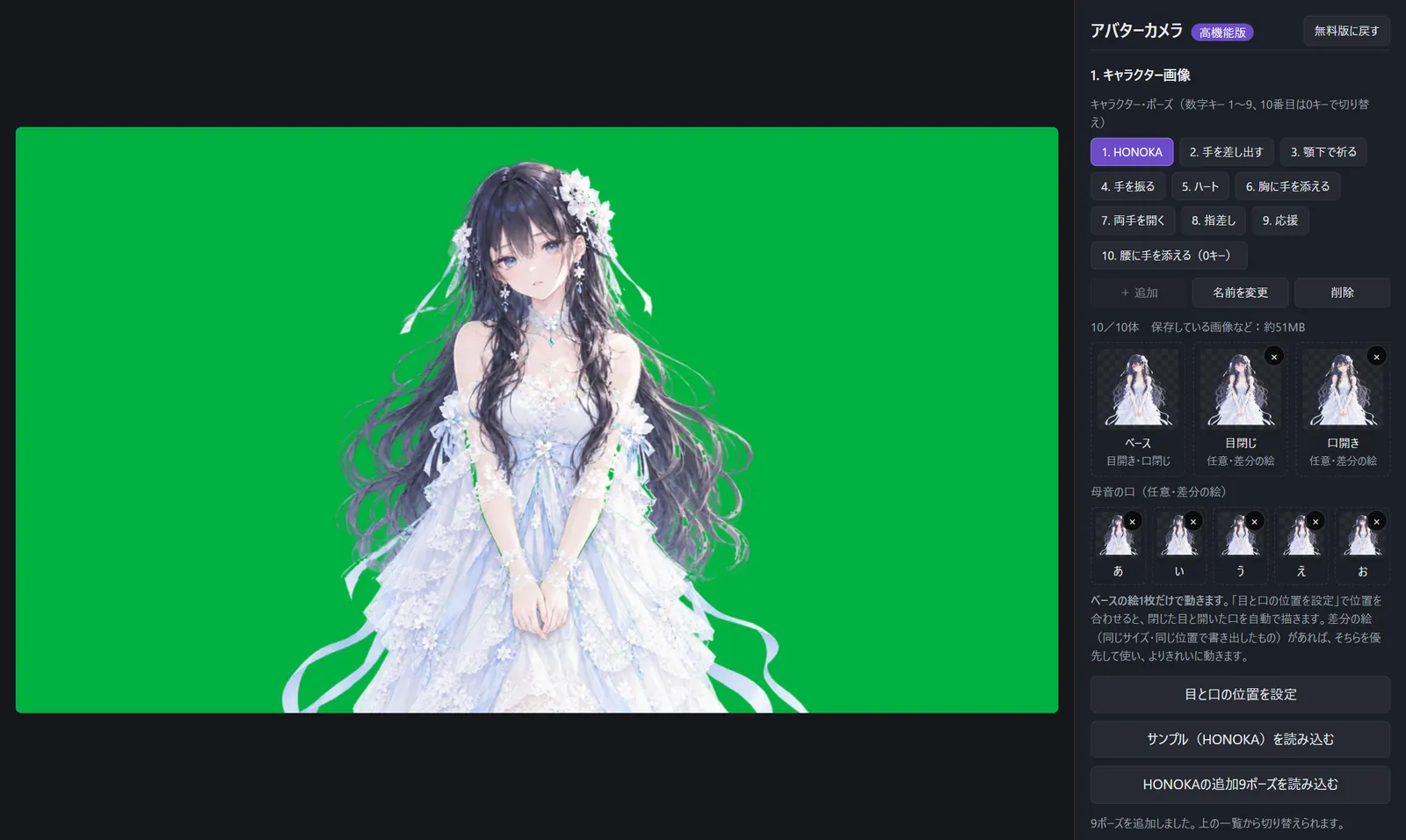
キャラクター・ポーズを切り替える
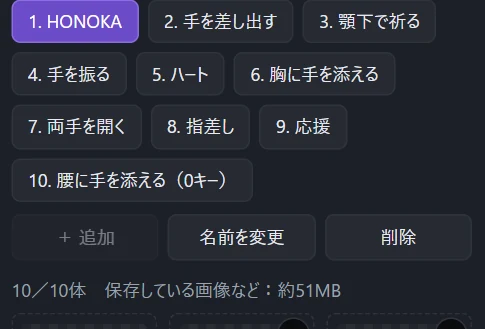
- 「+ 追加」で枠を作り、ポーズごとの絵を読み込みます。無料版は3体、高機能版は10体まで登録できます。
- 配信中は 1〜9、10番目は 0 で切り替えられます(無料版は 1〜3。アプリの窓が選ばれているとき)。
- 大きすぎる絵(長い辺が2048pxを超えるもの)は、読み込むときに自動で縮めます。
首の動きと母音
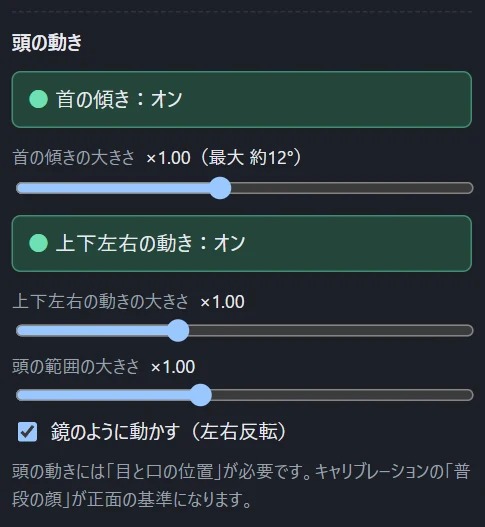
- 「首の傾き」「上下左右の動き」は、ボタンでそれぞれオン・オフします。大きさはスライダーで変えられます。
- 動きの向きが逆に感じたら、「鏡のように動かす」をオフにしてください。
- 「母音のキャリブレーション」で、あ・い・う・え・お の口の形を1つずつ記録すると、口の形の判定が正確になります。
- 顔がカメラに映っていないとき(カメラを使わないときなど)は、マイクの声から母音を判定します。「声で母音を記録(マイク)」で あー・いー・うー・えー・おー と声を記録すると、あなたの声に合わせて判定が正確になります。
字幕(文字起こし)
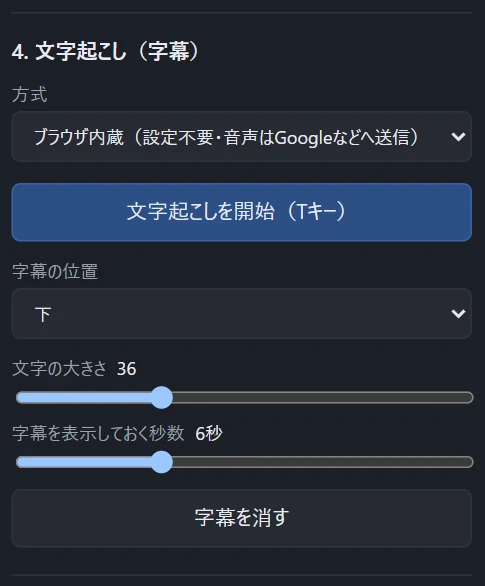
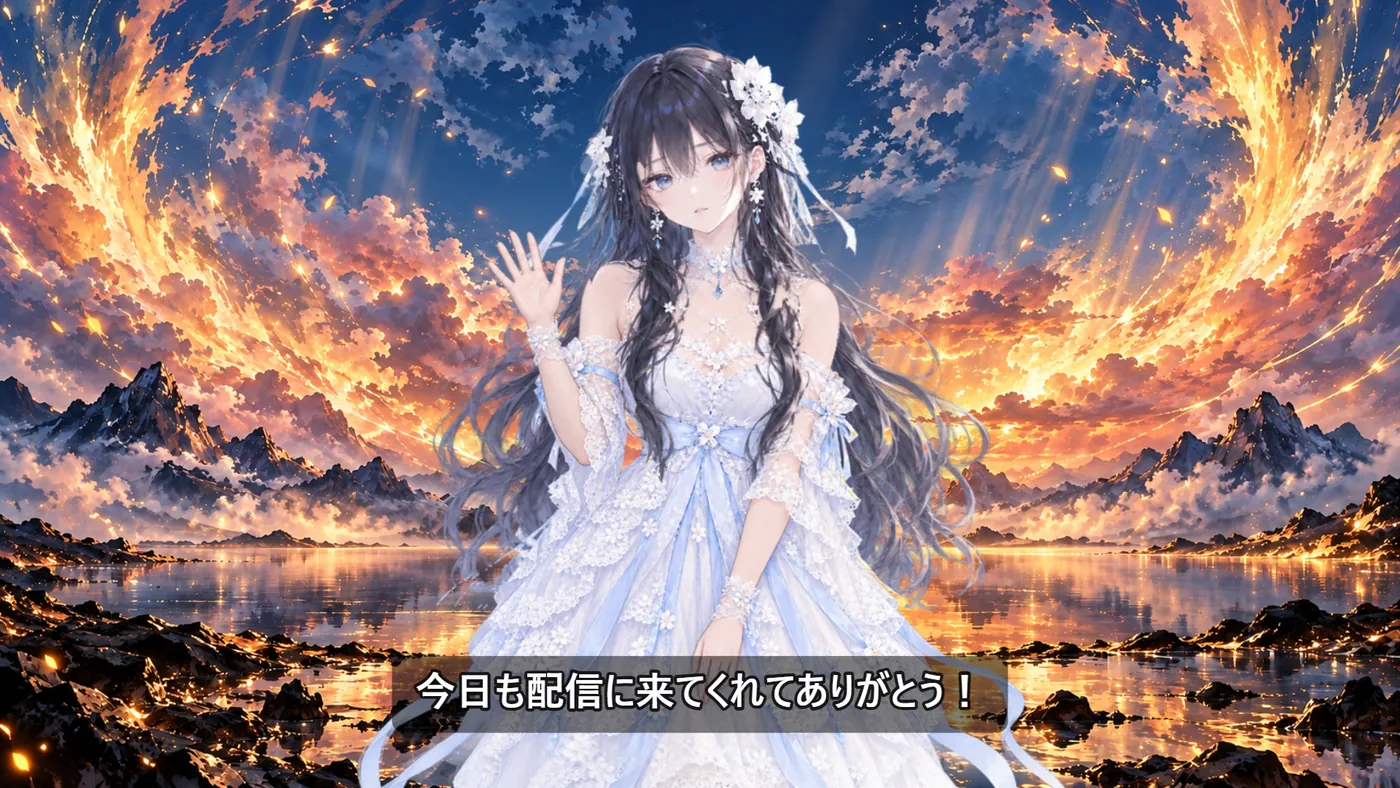
- 「文字起こしを開始」(または T)を押すと、話した言葉が字幕になります。
- 字幕の位置は「下・上・左・右」。左右にすると、チャットのように履歴が残ります。
- ブラウザ内蔵の方式では、音声がブラウザの提供元(Chrome なら Google、Edge なら Microsoft)の音声認識サーバーへ送られます。
ショートカットキー
アプリの窓が選ばれているときに使えます(文字を入力する欄を選んでいるときは効きません)。配信画面にしたままでも使えます。
| Esc | 配信画面から、設定画面に戻る |
|---|---|
| ダブルクリック | キャラクターの上でダブルクリックすると、配信画面と設定画面を切り替える |
| 1〜3 | キャラクター・ポーズを切り替える(無料版は3体まで) |
| 1〜9、0 | キャラクター・ポーズを切り替える(高機能版は10体まで。10番目は 0) |
| E | エフェクトのオン・オフ |
| B | 爆発を1回起こす(高機能版) |
| T | 文字起こし(字幕)の開始・停止(高機能版) |
ゲームなど、ほかのアプリを操作しているあいだは効きません。配信中に使うときは、アプリの窓をクリックしてから押してください。
困ったとき
| カメラが映らない | ブラウザのアドレスバーのカメラのアイコンから、カメラを許可してください。ほかのアプリ(OBS・ビデオ会議など)がカメラを使っていないかも確認してください。 |
|---|---|
| まばたきしない | キャリブレーションをやり直してください。眼鏡の反射や前髪で目が隠れると、判定しにくくなります。 |
| 口の形が変わらない | カメラを使うときは「母音のキャリブレーション」を、カメラを使わないときはマイクを開始して「声で母音を記録(マイク)」を行ってください(高機能版)。口のメーターの右に、判定した母音が表示されます。 |
| OBSで縁に緑が残る | クロマキーの「類似性」「滑らかさ」を調整するか、背景をブルーバックに変えてください。レースや透ける服の絵で起きやすくなります。 |
| キャラクターが止まる | アプリの窓が最小化されていないか確認してください。配信中にほかの窓の裏に隠すときは、起動用ファイルから開いてください。 |
解決しないときは、お問い合わせください。